Studio local · Startrail · Timelapse

Studio Startrail & Timelapse

Une interface plus moderne pour charger, trier, empiler, prévisualiser, exporter une image startrail et générer un timelapse, tout en conservant le traitement local dans le navigateur.

1Importer
2Régler
3Empiler
4Prévisualiser
5Progression
6Timelapse
7Exporter
IA · Startrail · Vidéo WebM · Traitement local
25 fps
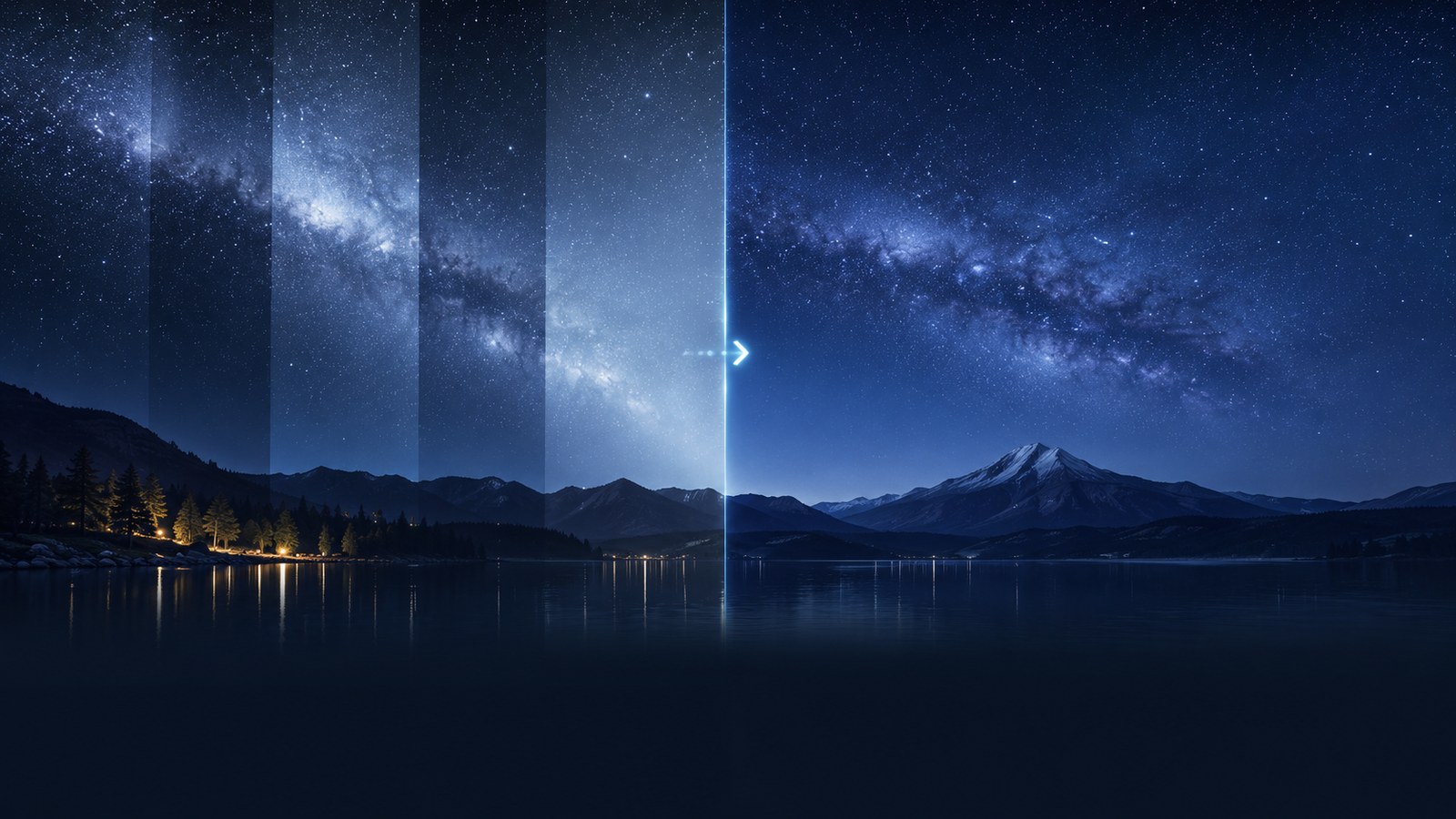
Aperçu IA nocturne
Flux principalImages → Startrail → Export

Les fonctions actuelles restent séparées : import, options, aperçu, progression, tri, export et sauvegarde projet.

Flux vidéoImages → Timelapse WebM

Le module vidéo conserve ses réglages : FPS, anti-flickering, intro/outro, bande son et prévisualisation.

1. Charger les images et les darks

Les images et les darks sont traités localement dans votre navigateur. Rien n’est envoyé sur un serveur.

Images du startrail

0 image

Darks et état du projet

En attente
Rendu terminé.
135 image(s) traitée(s) en 16.4 s.
Images incluses0 / 0
Darks0
Dimensions sortie

2. Options avancées d’empilement

Choisissez le mode d’empilement, appliquez une correction par darks, supprimez les pixels chauds, colorisez les traînées et ajoutez un halo/glow si vous le souhaitez.

Presets de rendu

Réglages rapides

Mode d’empilement

65 %
5
0

Mode comète : les images n’ont pas toutes le même poids. Les traînées deviennent progressivement plus lumineuses, ce qui donne une impression de tête de comète.

Sortie et premier plan

72 %
60 px

Le mode “premier plan protégé” évite qu’un paysage soit surexposé ou brouillé par l’empilement.

Darks et pixels chauds

45 %

Darks : le logiciel calcule un dark maître moyen, puis le soustrait aux images avant empilement.
Pixels chauds : une correction légère peut réduire les points colorés isolés.

Colorisation des traînées & glow

35 %
35 %
10 px

Ajustements globaux

0
10
0
1.00

Actions

Commencez avec une sortie à 1000 ou 1600 px pour valider vos réglages, puis relancez ensuite en plus grande taille.

⚠ Avant de cliquer sur "Créer le startrail" :
Si vous souhaitez utiliser le suivi de progression (section 4) ou générer un timelapse de progression (section 5), cochez d'abord l'option "Capturer des étapes pendant l'empilement" dans la section 4. Ce réglage doit être activé avant le lancement du traitement.

3. Aperçu du résultat

Le rendu affiché est le résultat actuel. Il peut s’agir du résultat final ou d’une étape intermédiaire si le mode progression est utilisé.

ModeEffet comète
Images traitées135
Dernier temps de calcul16.4 s
Format actuel1600 × 1199 px
Image affichéeFinale
Conseil : si les traînées sont trop faibles, augmentez le contraste, utilisez le mode classique ou réduisez le seuil de ciel noir.

4. Suivi visuel de l’empilement

Activez ce suivi avant de créer le startrail : la page conserve toutes les étapes intermédiaires et le slider permet de vérifier visuellement si les traînées se construisent correctement.

Contrôle de progression

Désactivé
Toutes
Étape affichée : 135 images
Étapes capturées27
Dernière étape130 images

Utilisez ce slider comme contrôle qualité : si l’image ne change pas pendant l’empilement, le mode choisi ou la série d’images ne produit probablement pas de progression visible.

5. Générer un timelapse

Créez une vidéo à partir des images source ou des étapes de progression du startrail. Le module est indépendant de l’empilement : il réutilise les images déjà chargées sans modifier le rendu actuel.
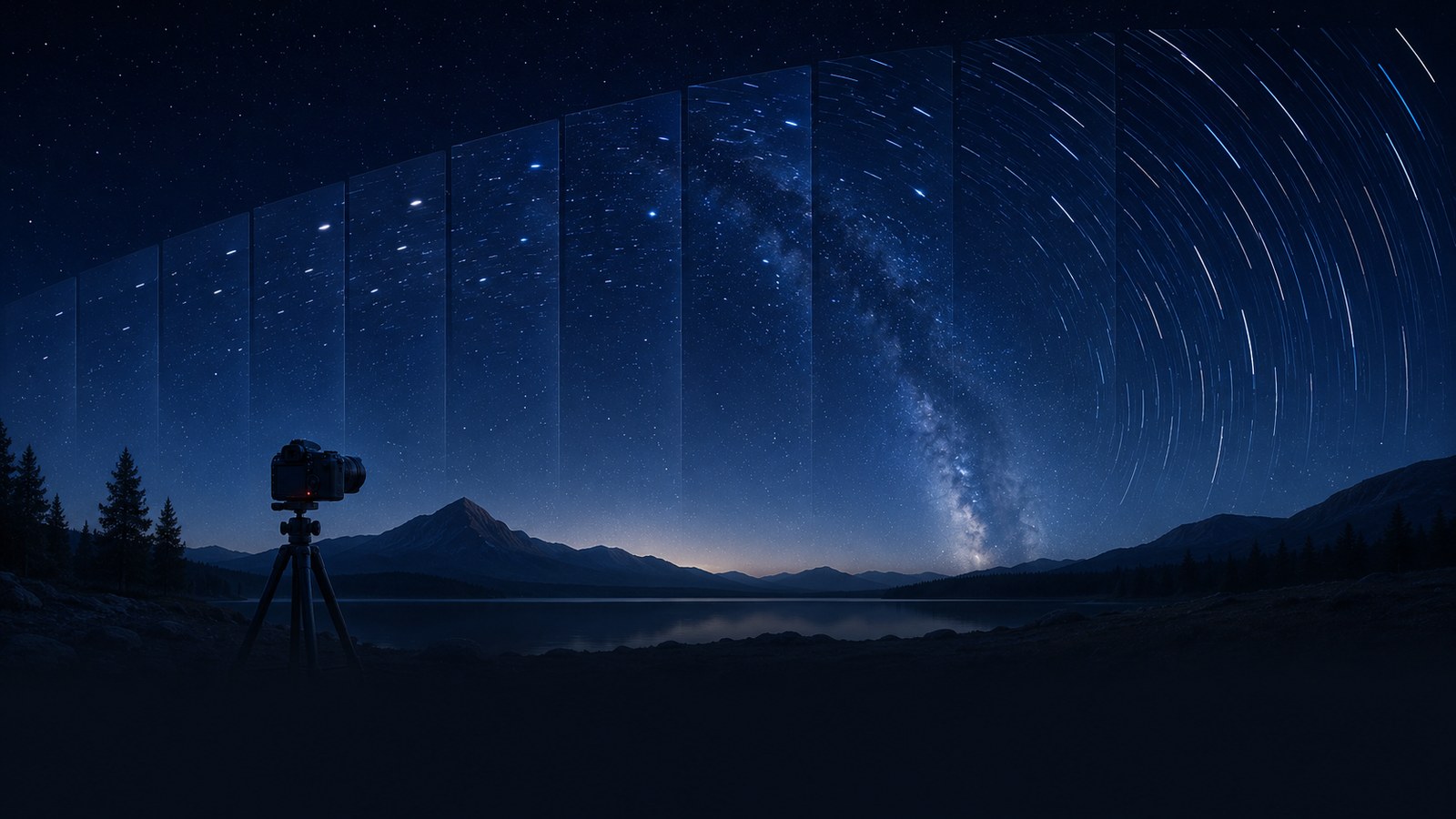
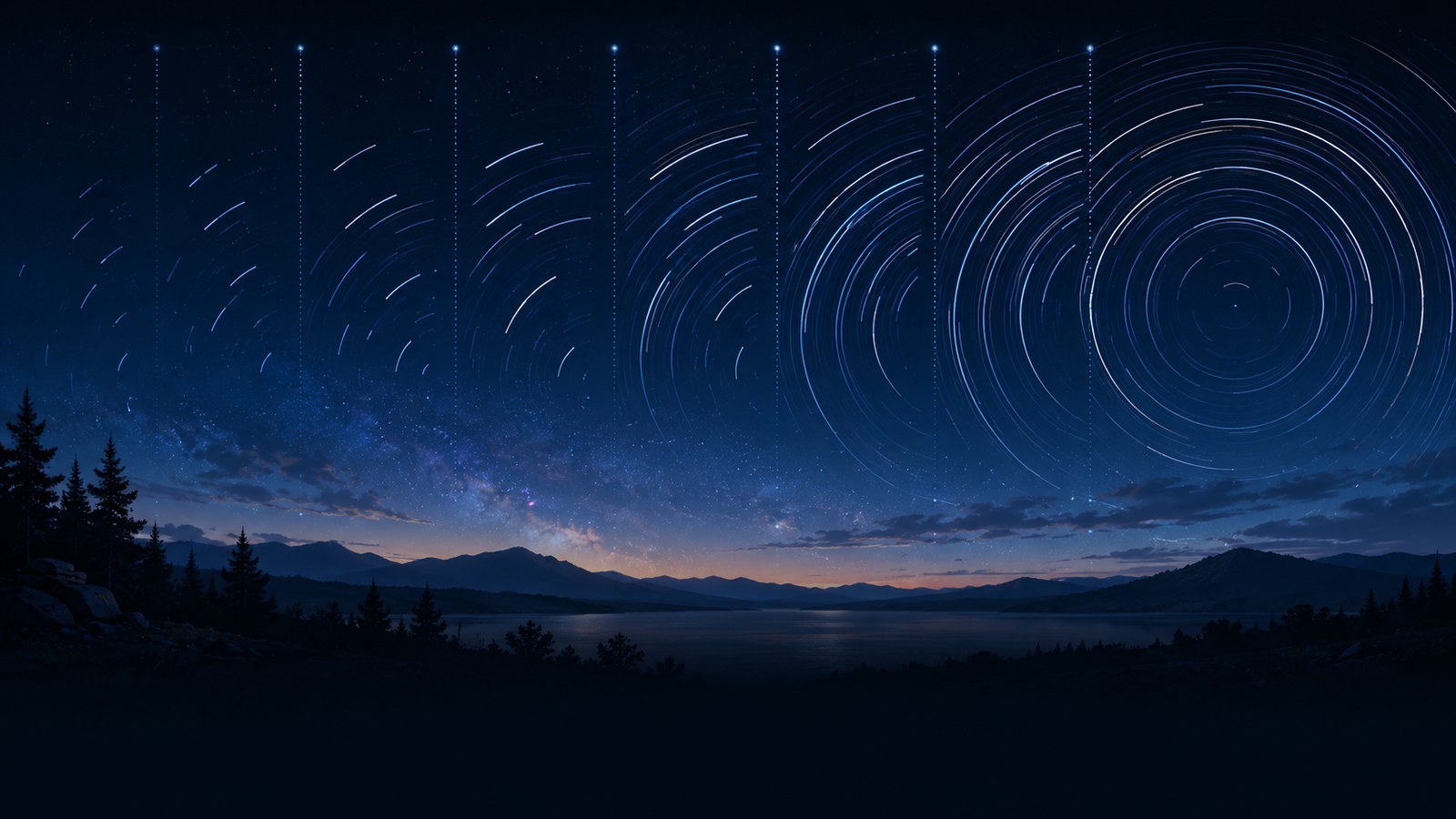
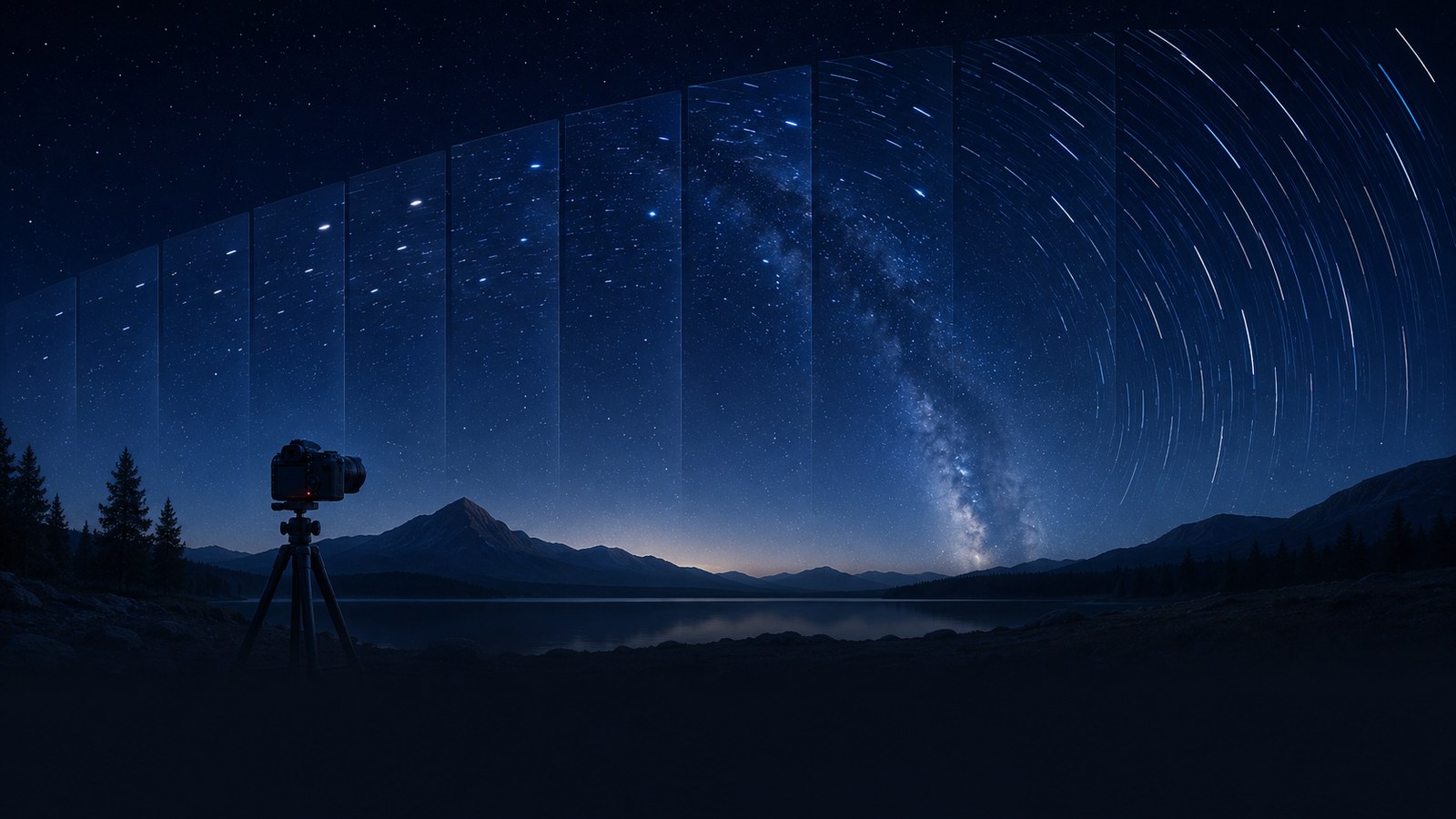
Illustration IA du timelapse source : photos successives transformées en vidéo
Timelapse sourceUne image devient une frame vidéo.
Illustration IA de la progression startrail : traînées qui se construisent
Progression startrailLa vidéo montre les traînées se construire.
Illustration IA anti-flickering : correction des variations de luminosité
Anti-flickeringCorrection douce des variations de luminosité.

Réglages vidéo

En attente
20 s

Intro, outro et bande son

1 s
1 s
2 s
65 %

L’export direct se fait en WebM. Pour livrer un MP4, convertissez ensuite le fichier dans DaVinci Resolve, Shutter Encoder ou Adobe Media Encoder.

Créer la vidéo

Timelapse généré : 2.9 Mo.
25 fpsBon choix pour un montage vidéo en Europe.
Anti-flicker légerRéduit les variations sans écraser le rendu.
ProgressionActivez d’abord “capture de progression” puis créez le startrail.

Aperçu vidéo

Durée estimée
Frames vidéo
FormatWebM · 25 fps

6. Trier ou exclure des images

Vous pouvez exclure manuellement des images contenant un avion, un satellite, une vibration ou une lumière parasite.

Miniatures

Aucune image
!
1. tl_20260704_234518_0017.jpg 2.5 Mo
!
2. tl_20260704_234718_0018.jpg 2.6 Mo
!
3. tl_20260704_234918_0019.jpg 2.6 Mo
!
4. tl_20260704_235118_0020.jpg 2.6 Mo
!
5. tl_20260704_235318_0021.jpg 2.6 Mo
!
6. tl_20260704_235518_0022.jpg 2.7 Mo
!
7. tl_20260704_235718_0023.jpg 2.7 Mo
!
8. tl_20260704_235918_0024.jpg 2.7 Mo
!
9. tl_20260705_000118_0025.jpg 2.8 Mo
!
10. tl_20260705_000318_0026.jpg 2.8 Mo
!
11. tl_20260705_000518_0027.jpg 2.8 Mo
!
12. tl_20260705_000718_0028.jpg 2.9 Mo
!
13. tl_20260705_000918_0029.jpg 2.9 Mo
!
14. tl_20260705_001118_0030.jpg 2.8 Mo
!
15. tl_20260705_001318_0031.jpg 2.9 Mo
!
16. tl_20260705_001518_0032.jpg 2.9 Mo
!
17. tl_20260705_001718_0033.jpg 2.9 Mo
!
18. tl_20260705_001918_0034.jpg 2.9 Mo
!
19. tl_20260705_002118_0035.jpg 2.9 Mo
!
20. tl_20260705_002318_0036.jpg 2.9 Mo
!
21. tl_20260705_002518_0037.jpg 2.9 Mo
!
22. tl_20260705_002718_0038.jpg 2.9 Mo
!
23. tl_20260705_002918_0039.jpg 2.9 Mo
!
24. tl_20260705_003118_0040.jpg 2.8 Mo
!
25. tl_20260705_003318_0041.jpg 2.9 Mo
!
26. tl_20260705_003518_0042.jpg 2.8 Mo
!
27. tl_20260705_003718_0043.jpg 2.8 Mo
!
28. tl_20260705_003918_0044.jpg 2.8 Mo
!
29. tl_20260705_004118_0045.jpg 2.8 Mo
!
30. tl_20260705_004318_0046.jpg 2.8 Mo
!
31. tl_20260705_004518_0047.jpg 2.7 Mo
!
32. tl_20260705_004718_0048.jpg 2.8 Mo
!
33. tl_20260705_004918_0049.jpg 2.7 Mo
!
34. tl_20260705_005118_0050.jpg 2.7 Mo
!
35. tl_20260705_005318_0051.jpg 2.7 Mo
!
36. tl_20260705_005518_0052.jpg 2.7 Mo
!
37. tl_20260705_005718_0053.jpg 2.7 Mo
!
38. tl_20260705_005918_0054.jpg 2.7 Mo
!
39. tl_20260705_010118_0055.jpg 2.7 Mo
!
40. tl_20260705_010318_0056.jpg 2.7 Mo
!
41. tl_20260705_010518_0057.jpg 2.7 Mo
!
42. tl_20260705_010718_0058.jpg 2.7 Mo
!
43. tl_20260705_010918_0059.jpg 2.6 Mo
!
44. tl_20260705_011118_0060.jpg 2.6 Mo
!
45. tl_20260705_011318_0061.jpg 2.6 Mo
!
46. tl_20260705_011518_0062.jpg 2.7 Mo
!
47. tl_20260705_011718_0063.jpg 2.7 Mo
!
48. tl_20260705_011918_0064.jpg 2.6 Mo
!
49. tl_20260705_012118_0065.jpg 2.6 Mo
!
50. tl_20260705_012318_0066.jpg 2.6 Mo
!
51. tl_20260705_012518_0067.jpg 2.6 Mo
!
52. tl_20260705_012718_0068.jpg 2.6 Mo
!
53. tl_20260705_012918_0069.jpg 2.6 Mo
!
54. tl_20260705_013118_0070.jpg 2.6 Mo
!
55. tl_20260705_013318_0071.jpg 2.6 Mo
!
56. tl_20260705_013518_0072.jpg 2.6 Mo
!
57. tl_20260705_013718_0073.jpg 2.6 Mo
!
58. tl_20260705_013918_0074.jpg 2.6 Mo
!
59. tl_20260705_014118_0075.jpg 2.6 Mo
!
60. tl_20260705_014318_0076.jpg 2.6 Mo
!
61. tl_20260705_014518_0077.jpg 2.6 Mo
!
62. tl_20260705_014718_0078.jpg 2.6 Mo
!
63. tl_20260705_014918_0079.jpg 2.6 Mo
!
64. tl_20260705_015118_0080.jpg 2.6 Mo
!
65. tl_20260705_015318_0081.jpg 2.6 Mo
!
66. tl_20260705_015518_0082.jpg 2.6 Mo
!
67. tl_20260705_015718_0083.jpg 2.6 Mo
!
68. tl_20260705_015918_0084.jpg 2.6 Mo
!
69. tl_20260705_020118_0085.jpg 2.6 Mo
!
70. tl_20260705_020318_0086.jpg 2.6 Mo
!
71. tl_20260705_020518_0087.jpg 2.6 Mo
!
72. tl_20260705_020718_0088.jpg 2.6 Mo
!
73. tl_20260705_020918_0089.jpg 2.6 Mo
!
74. tl_20260705_021118_0090.jpg 2.5 Mo
!
75. tl_20260705_021318_0091.jpg 2.5 Mo
!
76. tl_20260705_021518_0092.jpg 2.5 Mo
!
77. tl_20260705_021718_0093.jpg 2.5 Mo
!
78. tl_20260705_021918_0094.jpg 2.6 Mo
!
79. tl_20260705_022118_0095.jpg 2.6 Mo
!
80. tl_20260705_022318_0096.jpg 2.5 Mo
!
81. tl_20260705_022518_0097.jpg 2.6 Mo
!
82. tl_20260705_022718_0098.jpg 2.6 Mo
!
83. tl_20260705_022918_0099.jpg 2.6 Mo
!
84. tl_20260705_023118_0100.jpg 2.6 Mo
!
85. tl_20260705_023318_0101.jpg 2.6 Mo
!
86. tl_20260705_023518_0102.jpg 2.6 Mo
!
87. tl_20260705_023718_0103.jpg 2.6 Mo
!
88. tl_20260705_023918_0104.jpg 2.6 Mo
!
89. tl_20260705_024118_0105.jpg 2.6 Mo
!
90. tl_20260705_024318_0106.jpg 2.6 Mo
!
91. tl_20260705_024518_0107.jpg 2.6 Mo
!
92. tl_20260705_024718_0108.jpg 2.6 Mo
!
93. tl_20260705_024918_0109.jpg 2.5 Mo
!
94. tl_20260705_025118_0110.jpg 2.6 Mo
!
95. tl_20260705_025318_0111.jpg 2.6 Mo
!
96. tl_20260705_025518_0112.jpg 2.5 Mo
!
97. tl_20260705_025718_0113.jpg 2.6 Mo
!
98. tl_20260705_025918_0114.jpg 2.6 Mo
!
99. tl_20260705_030118_0115.jpg 2.6 Mo
!
100. tl_20260705_030318_0116.jpg 2.5 Mo
!
101. tl_20260705_030518_0117.jpg 2.5 Mo
!
102. tl_20260705_030718_0118.jpg 2.6 Mo
!
103. tl_20260705_030918_0119.jpg 2.5 Mo
!
104. tl_20260705_031118_0120.jpg 2.6 Mo
!
105. tl_20260705_031318_0121.jpg 2.5 Mo
!
106. tl_20260705_031518_0122.jpg 2.5 Mo
!
107. tl_20260705_031718_0123.jpg 2.5 Mo
!
108. tl_20260705_031918_0124.jpg 2.5 Mo
!
109. tl_20260705_032118_0125.jpg 2.5 Mo
!
110. tl_20260705_032318_0126.jpg 2.5 Mo
!
111. tl_20260705_032518_0127.jpg 2.5 Mo
!
112. tl_20260705_032718_0128.jpg 2.5 Mo
!
113. tl_20260705_032918_0129.jpg 2.5 Mo
!
114. tl_20260705_033118_0130.jpg 2.5 Mo
!
115. tl_20260705_033318_0131.jpg 2.5 Mo
!
116. tl_20260705_033518_0132.jpg 2.5 Mo
!
117. tl_20260705_033718_0133.jpg 2.5 Mo
!
118. tl_20260705_033918_0134.jpg 2.5 Mo
!
119. tl_20260705_034118_0135.jpg 2.5 Mo
!
120. tl_20260705_034318_0136.jpg 2.5 Mo
!
121. tl_20260705_034518_0137.jpg 2.5 Mo
!
122. tl_20260705_034718_0138.jpg 2.5 Mo
!
123. tl_20260705_034918_0139.jpg 2.5 Mo
!
124. tl_20260705_035118_0140.jpg 2.5 Mo
!
125. tl_20260705_035318_0141.jpg 2.5 Mo
!
126. tl_20260705_035518_0142.jpg 2.5 Mo
!
127. tl_20260705_035718_0143.jpg 2.5 Mo
!
128. tl_20260705_035918_0144.jpg 2.5 Mo
!
129. tl_20260705_040118_0145.jpg 2.5 Mo
!
130. tl_20260705_040318_0146.jpg 2.5 Mo
!
131. tl_20260705_040518_0147.jpg 2.5 Mo
!
132. tl_20260705_040718_0148.jpg 2.5 Mo
!
133. tl_20260705_040918_0149.jpg 2.5 Mo
!
134. tl_20260705_041118_0150.jpg 2.5 Mo
!
135. tl_20260705_041318_0151.jpg 2.5 Mo

7. Exporter l’image

Exportez l’image affichée en PNG ou JPG. Si une étape de progression est affichée, c’est cette étape qui sera exportée.

Export

92 %
Variables utilisables : {count}, {mode}, {date}, {size}, {frame}.

Notes pratiques

  • Les RAW ne sont pas lus directement : exportez d’abord vos images en JPG ou PNG.
  • Les darks doivent idéalement correspondre aux mêmes paramètres de prise de vue.
  • Le glow et la colorisation sont appliqués au rendu final ou à l’étape de progression affichée.
  • Plus la taille de sortie est grande, plus le traitement sera long.

8. Sauvegarder ou recharger un projet

Le JSON conserve les réglages, les images exclues et le nom des fichiers. Les images et les darks ne sont pas intégrés dans le JSON : il faudra les recharger séparément.

Sauvegarde des réglages

Le JSON est pratique pour retrouver les mêmes paramètres après avoir rechargé les mêmes images.

Contenu du JSON

  • Mode d’empilement et profil comète.
  • Réglages de rendu, colorisation et glow.
  • Options de progression, de légende et de protection du premier plan.
  • Images exclues ou suspectes par nom de fichier.

9. Conseils de traitement

Quelques repères pour choisir le bon mode selon le résultat souhaité.

Raccourci de méthode

SituationRéglage conseillé
Je veux un rendu propre et simpleMode classique, sortie 1600 px, contraste 10.
Je veux un effet comète douxMode comète, profil doux, force 45 à 65 %.
Je veux des traînées très lisiblesMode classique, contraste 25 à 45, seuil noir 5 à 15.
Mon image a beaucoup de pixels colorésUtiliser les darks et activer la correction de pixels chauds.
Je veux un rendu plus créatifActiver la colorisation des traînées et un glow modéré.
Je veux montrer le principeActiver le mode progression et faire défiler les étapes.